

IMyMac Video Converter — настольная программа для конвертации видео и аудио, сжатия файлов и базовой обработки роликов перед сохранением в нужном формате. Она работает с видеоформатами MP4, MKV, MOV, WMV, AVI, FLV, M4V, 3GP, VOB, SWF и с аудиоформатами M4A, MP3, AAC, AC3, FLAC, WAV, OGG, WMA. Внутри одной программы объединены конвертер видео и аудио, модуль выбора выходного формата, инструменты обрезки, кадрирования, поворота, настройки яркости и контрастности, добавления субтитров, фоновой музыки, водяного знака, 3D-эффектов, ID3-данных и скриншотов из видео.
Программа ориентирована на задачи, где полноценный монтажный редактор избыточен: перевести MOV в MP4 для совместимости с плеером, подготовить ролик к отправке, извлечь звук в MP3 или FLAC, уменьшить размер файла, убрать лишние края кадра, добавить субтитры к фильму, встроить фоновую дорожку или сделать серию изображений из выбранного фрагмента видео.
Что такое IMyMac Video Converter
IMyMac Video Converter относится к программам, которые решают не одну, а несколько связанных мультимедийных задач. Основа — конвертация видео и аудио: пользователь добавляет файл, выбирает Convert Format, указывает формат и разрешение, сохраняет настройки через Save, а затем запускает Export. После завершения результат открывается через Open Folder в разделе Recent Projects. Такой процесс удобен для роликов, которые не воспроизводятся на нужном устройстве, слишком много весят или требуют быстрой подготовки к публикации.
В отличие от онлайн-конвертеров, IMyMac Video Converter работает как настольное приложение. Это важно при обработке крупных видеофайлов: файл не нужно загружать в браузерный сервис, а настройки формата, качества, сжатия и редактирования находятся в одном рабочем окне. Программа рассчитана не только на перевод одного контейнера в другой, но и на сопутствующую подготовку результата: изменение разрешения, подгонку соотношения сторон, добавление субтитров, обрезку начала и конца, наложение фоновой музыки и проверку результата в Preview.
Интерфейс построен вокруг проекта. В верхней части доступны вкладки New Project и Recent Projects. В рабочей области находятся блоки функций: Convert Format, Background Music, Adjust Volume, Filter / Effect, Rotate / Flip, Subtitles, Watermark, Crop, 3D Effects, Compression, ID3, Screenshot и More. Справа расположены предпросмотр видео, миниатюры добавленных файлов, кнопки + Add File и Delete All. Такая компоновка делает программу понятной для пользователя, которому нужно выполнить конкретную операцию без переходов между разными приложениями.
IMyMac Video Converter не заменяет профессиональную монтажную среду с многодорожечным таймлайном, сложной цветокоррекцией, масками, ключевыми кадрами и проектной структурой. Его сильная сторона — прикладные операции вокруг готового файла: конвертировать, уменьшить, повернуть, обрезать, наложить базовый текстовый или графический элемент, добавить аудиодорожку и сохранить итог в совместимом формате.
Краткие характеристики
| Параметр | Данные |
|---|---|
| Название | IMyMac Video Converter |
| Тип программы | видеоконвертер, аудиоконвертер, инструмент базовой обработки видео |
| Платформы | macOS и Windows |
| Основные задачи | конвертация видео, конвертация аудио, сжатие, обрезка, кадрирование, поворот, субтитры, водяной знак, фоновая музыка, ID3, скриншоты |
| Видеоформаты | MP4, MOV, MKV, HEVC MKV, M4V, AVI, DIVX AVI, XVID AVI, HEVC MP4, WMV, MXF, MPEG-1, MPEG-2, VOB, 3GP, OGV, VP8 WebM, VP9 WebM, ASF, FLV, F4V, TS |
| Аудиоформаты | MP3, M4A, AIFF, FLAC, AC3, OGG, CAF, AU, WAV, WMA |
| Дополнительный выходной тип | GIF |
| Разрешения | SD 480p, HD 720p, FHD 1080p, UHD 4K |
| Ускорение | NVIDIA CUDA, NVENC, AMD, Intel HD Graphics |
| Пробный режим | 15 дней; для файлов длиннее 5 минут конвертируется 5 минут, для файлов короче 5 минут — половина файла |
| Лицензии | 1-Month License, 1-Year License, Lifetime License |
| Язык интерфейса | English |
Список форматов у IMyMac Video Converter шире, чем у простых конвертеров, рассчитанных только на MP4 и MP3. Программа работает с видео, аудио и GIF, а также содержит профили для платформ и устройств: YouTube, Facebook, Vimeo, Instagram, Amazon, Apple, Android, Samsung, Huawei, LG, Xiaomi, Sony, HTC и TV. В справочном списке есть и отдельные контейнеры, и профили, поэтому при выборе формата важно различать конечный файл и готовую настройку под устройство или площадку.
Интерфейс и логика работы
Главный экран IMyMac Video Converter разделён на три функциональные зоны. Левая зона содержит плитки инструментов. Центральная зона показывает настройки выбранного инструмента: например, Convert Format открывает список форматов, Crop показывает Crop Area Size и Aspect Ratio, Compression выводит Original Size, Compression level и Bitrate. Правая зона используется для предпросмотра, управления добавленными файлами и перехода к результату.
Первый рабочий сценарий начинается с добавления видео или аудио. Файл можно перетащить в область Add or drag files here to start conversion или добавить через + Add File. Кнопка Delete All удаляет все добавленные файлы, а отдельный файл убирается через X на его миниатюре с подтверждением Yes в окне Are you sure to delete these items. Для пакетной обработки это важно: пользователь видит количество файлов в блоке Quantity и может обработать сразу несколько роликов или аудиотреков.
После добавления файла пользователь выбирает инструмент. Convert Format отвечает за выходной формат и качество, Background Music — за добавление музыки, Adjust Volume — за громкость, Filter / Effect — за яркость, контрастность и насыщенность, Rotate / Flip — за поворот и отражение, Subtitles — за внешний файл субтитров, Crop — за кадрирование, Compression — за уменьшение размера. При необходимости настройки применяются ко всем добавленным файлам через Apply to All, а не только к выбранной миниатюре.
Отдельная логика предусмотрена для завершённых задач. Во время обработки файлы отображаются в Converting. После конвертации они переходят в Recent Projects, где доступна сортировка по Creation Time, Number of Functions и Converted Files, а также поиск по строке. Результат открывается через Open Folder. Такой подход удобен, когда пользователь не ограничивается одним файлом, а готовит серию роликов для разных устройств или площадок.
Поддерживаемые форматы и профили устройств
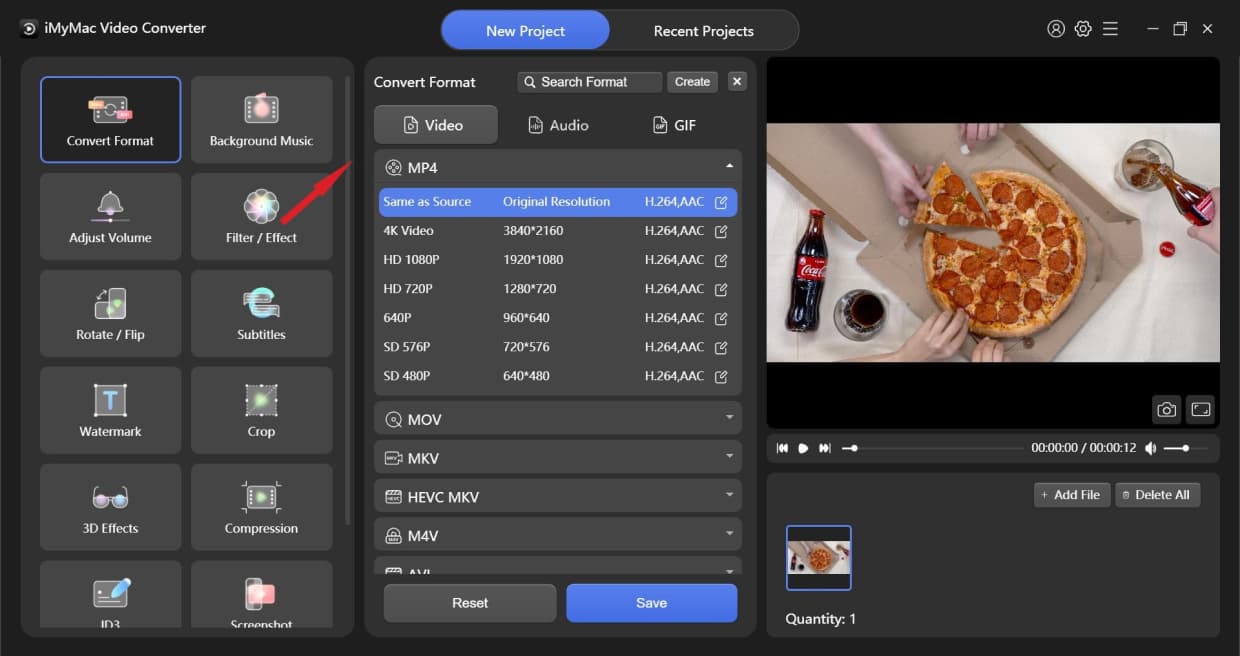
IMyMac Video Converter работает с распространёнными контейнерами и аудиоформатами, которые встречаются в записях с камер, смартфонов, медиаплееров, старых архивов и скачанных роликов. Для видео доступны MP4, MOV, MKV, HEVC MKV, M4V, AVI, DIVX AVI, XVID AVI, HEVC MP4, WMV, MXF, MPEG-1, MPEG-2, VOB, 3GP, OGV, VP8 WebM, VP9 WebM, ASF, FLV, F4V и TS. Для аудио доступны MP3, M4A, AIFF, FLAC, AC3, OGG, CAF, AU, WAV и WMA. Отдельно есть GIF как выходной тип для коротких анимированных фрагментов.
Для бытового сценария чаще всего используются MP4, MOV, MKV и AVI. MP4 подходит для совместимости с плеерами, смартфонами, телевизорами и публикацией в интернете. MOV часто встречается у пользователей Apple-устройств и камер. MKV удобен для роликов с несколькими дорожками и субтитрами. AVI и WMV остаются актуальными при работе со старыми архивами, медиаплеерами и программами, которые требуют эти контейнеры.
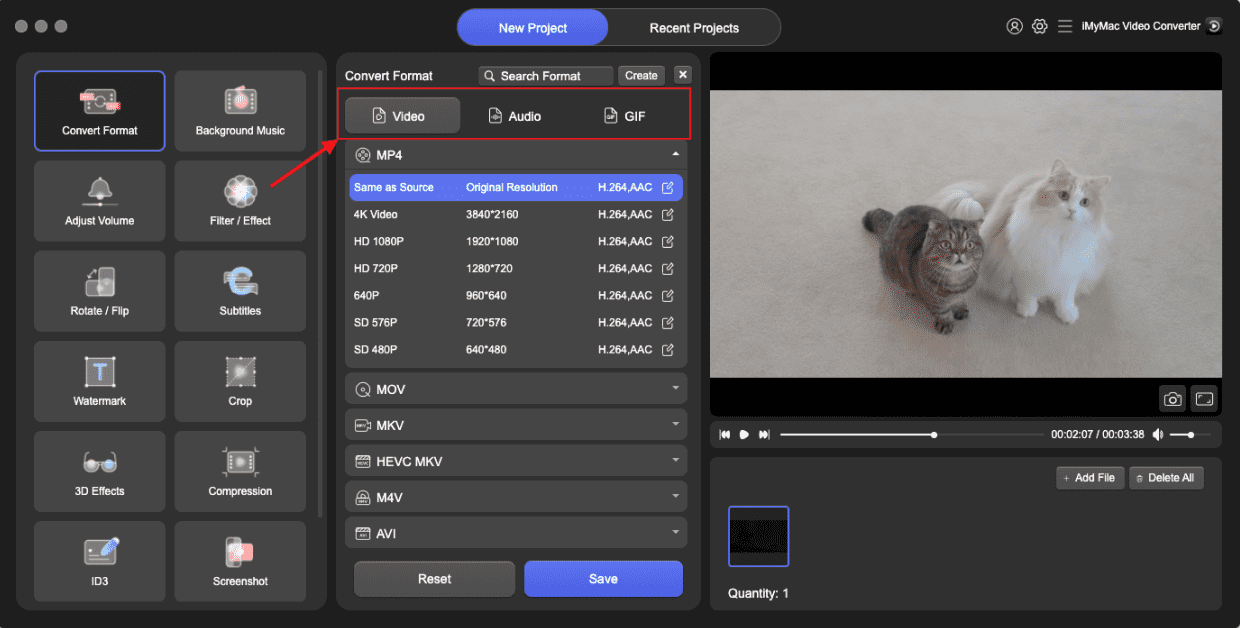
Аудиоконвертация в IMyMac Video Converter полезна, когда из видео нужно получить отдельный звук. Например, ролик можно перевести в MP3 для обычного прослушивания, в WAV для дальнейшей обработки без сжатия, в FLAC для хранения аудио с сохранением качества, в M4A для устройств Apple. В интерфейсе форматы разделены на Video, Audio и GIF, поэтому пользователь не выбирает аудиоформат из общего смешанного списка.
Профили устройств решают другую задачу: не просто указать контейнер, а подобрать параметры для конкретного класса воспроизведения. В списке присутствуют Apple, Android, Samsung, Huawei, LG, Xiaomi, Sony, HTC и TV, а также профили для YouTube, Facebook, Vimeo, Instagram и Amazon. Для пользователя это означает меньше ручных настроек кодека, разрешения и совместимости: вместо подбора параметров вручную можно выбрать профиль, связанный с устройством или площадкой.
Конвертация видео и аудио
Процесс конвертации в IMyMac Video Converter построен вокруг Convert Format. Пользователь добавляет видео, нажимает Convert Format и выбирает тип результата: Video, Audio или GIF. После этого раскрывается список форматов и разрешений. Для MP4 доступны варианты Same as Source, 4K Video, HD 1080P, HD 720P, 640P, SD 576P и SD 480P, а рядом отображаются параметры кодирования вроде H.264/AAC.
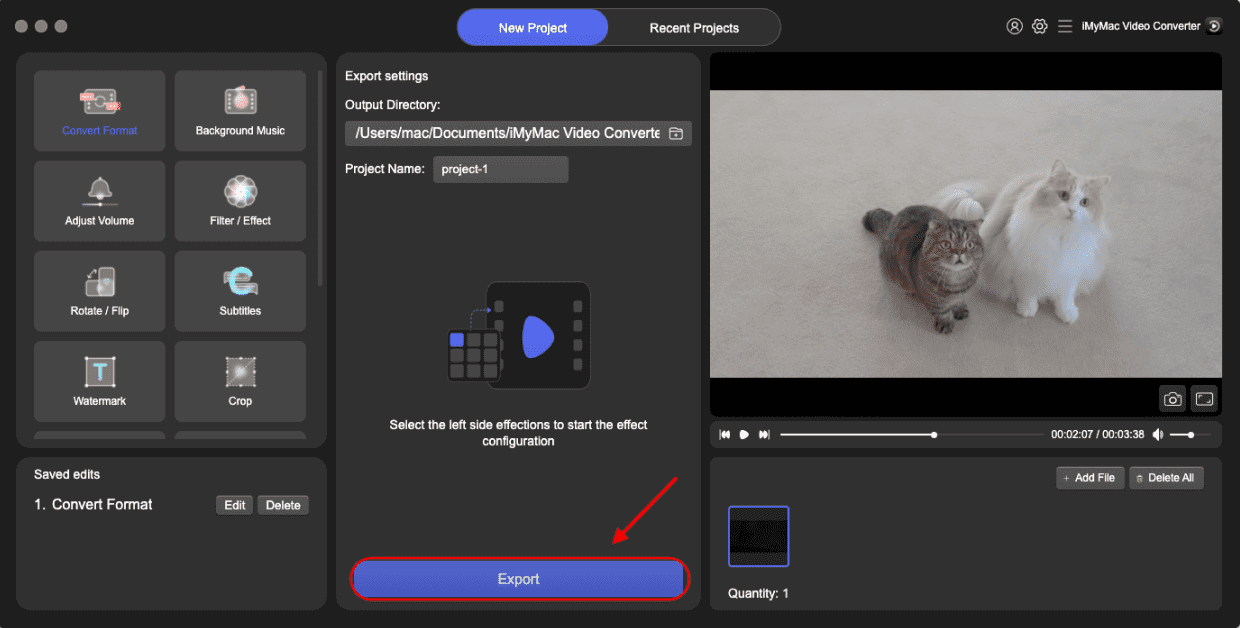
Для быстрой конвертации видео в MP4 достаточно выбрать Video → MP4 → нужное разрешение и нажать Save. Если добавлено несколько файлов, Apply to All переносит выбранный формат на всю очередь. После этого выбирается Output Directory, задаётся Project Name и запускается Export. Готовый файл открывается из Recent Projects через Open Folder.
Для извлечения звука логика такая же, но вместо Video выбирается Audio. Например, видео с лекцией, интервью, выступлением или записью экрана можно перевести в MP3, M4A, FLAC или WAV. Это удобно, когда видеоряд не нужен, а требуется сохранить только аудиодорожку для прослушивания, монтажа или архивирования.
Для коротких фрагментов доступен GIF. Этот режим подходит для создания короткой анимации из видео, когда нужен не полноценный ролик, а зацикленный фрагмент для вставки в презентацию, мессенджер, инструкцию или публикацию. GIF не предназначен для длинных видео, потому что такой формат быстро увеличивает размер файла и не хранит звук.
Пользовательский профиль через Create
Кнопка Create позволяет создать собственный выходной формат. В открывшемся окне задаётся Title, выбирается Quality, после чего настраиваются параметры Video и Audio. Доступны варианты качества High Quality, Custom и Small Size. Если настройки нужно вернуть к исходному состоянию, используется Default. После выбора параметров профиль сохраняется через Create, а затем применяется к файлу через Save.
Пользовательский профиль полезен в трёх случаях:
нужно часто сохранять ролики в одном разрешении и не выбирать параметры каждый раз заново;

файл готовится для устройства или сервиса с конкретными требованиями;
важен баланс между качеством и размером: например, 1080p для просмотра на телевизоре и более компактный вариант для отправки через мессенджер.
Настройки качества, разрешения и ускорения
IMyMac Video Converter поддерживает работу с разрешениями SD 480p, HD 720p, FHD 1080p и UHD 4K. При выборе разрешения важно учитывать исходный файл. Если исходное видео записано в 720p, перевод в 4K не добавит реальных деталей, но увеличит размер и нагрузку при обработке. Если исходник записан в 4K, сохранение в 1080p уменьшит размер и сделает файл удобнее для отправки, но часть детализации будет потеряна.
Для обычного просмотра на смартфоне и отправки файла чаще достаточно 720p или 1080p. Для публикации ролика на видеоплатформе, демонстрации на большом экране или хранения исходника лучше выбирать 1080p или 4K, если исходный материал действительно записан в таком разрешении. Для архивов, старых записей и роликов, где важен небольшой размер, подходит SD 480p.
Программа использует аппаратное ускорение NVIDIA CUDA, NVENC, AMD и Intel HD Graphics. Эти технологии переносят часть операций кодирования на поддерживаемое оборудование и помогают ускорить обработку видео. Реальная скорость зависит от исходного формата, выбранного кодека, разрешения, длительности ролика и видеоподсистемы компьютера, поэтому одинаковый прирост на разных устройствах не гарантируется.
Отдельный блок настроек связан с Compression. В этом инструменте пользователь видит Original Size, выбирает Compression level и задаёт Bitrate. Уровни Original video quality, Medium quality, Smooth quality и Compressed to minimum дают быстрый способ уменьшить размер без ручного подбора всех параметров. Bitrate нужен для более точной настройки: чем ниже битрейт, тем меньше файл, но тем выше риск потери деталей, особенно в динамичных сценах.
Инструменты редактирования видео
Редактирование в IMyMac Video Converter относится к базовой подготовке файла перед экспортом. Пользователь не собирает сложный проект из десятков дорожек, а применяет конкретные операции к добавленному видео: обрезает лишний участок, поворачивает кадр, меняет область видимости, корректирует яркость, добавляет субтитры, музыку или водяной знак.
Обрезка и разделение фрагментов
Инструмент Cut Video/Audio открывается через иконку ножниц на миниатюре файла. В окне обрезки доступны предпросмотр, Play, Pause, Cut, Delete, Reset, Back, Set, временная шкала и Time Interval. Пользователь воспроизводит видео, ставит паузу в нужной точке, нажимает Cut и делит файл на части. Ненужный фрагмент выделяется и удаляется через Delete с подтверждением Yes. После завершения используется Set.

Для обрезки начала или конца необязательно ставить точку разреза вручную: достаточно потянуть Sliders по краям Timeline и оставить нужный участок. Для длинных файлов удобнее использовать Time Interval: кнопки + и - меняют масштаб временной шкалы, а стрелки рядом со временем помогают точнее поставить позицию. Это особенно полезно, когда нужно удалить короткую паузу, рекламную вставку, пустой экран до начала записи или лишние секунды после окончания ролика.
Обрезка работает и с аудио. Например, можно укоротить запись лекции, убрать тишину в начале, выделить нужный фрагмент интервью или подготовить короткий аудиофайл из длинного источника. После Set фрагменты возвращаются в основное окно, где к ним применяются формат, сжатие и экспорт.
Поворот и отражение
Rotate / Flip используется для роликов, снятых в неправильной ориентации. Внутри инструмента доступны Left, Right, Horizontal и Vertical. Left и Right поворачивают кадр влево или вправо, Horizontal отражает изображение по горизонтали, Vertical — по вертикали. После выбора операции нажимается Save.
Этот инструмент полезен для видео со смартфона, когда файл записан вертикально, но отображается боком, или для материалов, импортированных из разных источников. Отражение применяют реже, но оно помогает исправить зеркальную картинку, полученную при записи с камеры или при некорректной обработке исходника.
Кадрирование
Crop отвечает за удаление ненужных областей кадра. В настройках виден Original Size, поле Crop Area Size и набор Aspect Ratio. Пользователь задаёт размер области вручную или выбирает соотношение сторон: Original, 1:1, 2:3, 3:2, 3:4, 4:3, 9:16, 16:9. Область кадрирования перемещается прямо в окне предпросмотра, затем результат сохраняется через Save.
Кадрирование применяется в нескольких типичных сценариях. Для вертикальных публикаций выбирают 9:16, для обычного горизонтального видео — 16:9, для квадратных роликов — 1:1. Если в видео есть чёрные полосы, лишняя область по краям, элементы интерфейса записи экрана или случайно попавшие в кадр объекты, Crop помогает оставить только нужную часть изображения.
Цвет, яркость, контрастность и громкость
Filter / Effect содержит настройки Brightness, Contrast и Saturation. Они нужны для базовой коррекции изображения: осветлить тёмный ролик, уменьшить пересвеченность, сделать картинку контрастнее или приглушить перенасыщенные цвета. На главной странице программы также описана корректировка hue, volume control, brightness, contrast и saturation.
Adjust Volume работает отдельно от цветовых настроек. Громкость меняется через Volume Bar, после чего нажимается Save. Это удобно, когда ролик записан слишком тихо, звук в видео громче фоновой музыки или нужно привести несколько файлов к более близкому уровню перед пакетной конвертацией.
Субтитры
Subtitles добавляет внешний файл субтитров к видео. В настройках используется Add Subtitle File, затем выбираются Font, Size, Color, Font Transparency, Background Color, Background Transparency и subtitle Position. Положение субтитров регулируется внутри окна инструмента, а итог сохраняется через Save.
Добавление субтитров полезно для фильмов, обучающих роликов, записей вебинаров, презентаций и коротких публикаций без озвучки. Перед экспортом стоит проверить предпросмотр: субтитры не должны закрывать важные элементы кадра, сливаться с фоном или выходить за область изображения после кадрирования.
Водяной знак
Watermark поддерживает два типа: Text Type и Image Type. Для текстового водяного знака вводится текст, выбираются Font, стиль, размер и цвет. Для графического варианта добавляется изображение, после чего настраиваются Width, Height и Background Transparency. Положение задаётся через Custom Position или Tiled. В режиме Custom Position используются готовые варианты размещения и X Offset/Y Offset; в Tiled водяной знак повторяется по кадру, а расстояние регулируется Bar.
Водяной знак в IMyMac Video Converter подходит для простого обозначения авторства, названия канала, компании или учебного проекта. Для аккуратного результата лучше использовать небольшой размер, умеренную прозрачность и положение, которое не перекрывает лицо, текст на экране, интерфейс программы или важный объект в кадре.
Фоновая музыка и аудиодорожки
Background Music добавляет музыкальные файлы через Add Music Files или перетаскивание в интерфейс. Несколько аудиофрагментов проигрываются последовательно. После добавления пользователь нажимает Save или Apply to All.
Фоновая музыка уместна в коротких роликах, слайд-шоу, демонстрациях продукта, видеоинструкциях и презентационных материалах. Для роликов с речью важно не повышать громкость музыки до уровня голоса: в противном случае комментарии, объяснения и реплики станут хуже различимы.
3D Effects
3D Effects содержит два основных режима: Anaglyph и Split Screen. Внутри выбранного режима пользователь выбирает конкретный вариант эффекта. Дополнительно доступен переключатель Switch Left Right, который меняет местами изображение для левого и правого глаза. После выбора эффекта используется Save.
Эта функция относится к специальным сценариям. Она не нужна при обычной конвертации MP4 или сжатии видео, но пригодится, когда ролик специально готовится для 3D-просмотра или требуется экспериментальный визуальный эффект.
ID3
ID3 используется для аудиометаданных. В инструменте можно нажать Select Image File и добавить Cover Page, затем заполнить Title, Artist, Album, Composer, Year, Track, Comments и выбрать Genre. После сохранения такие данные помогают медиаплеерам корректно отображать название, исполнителя, альбом и обложку аудиофайла.
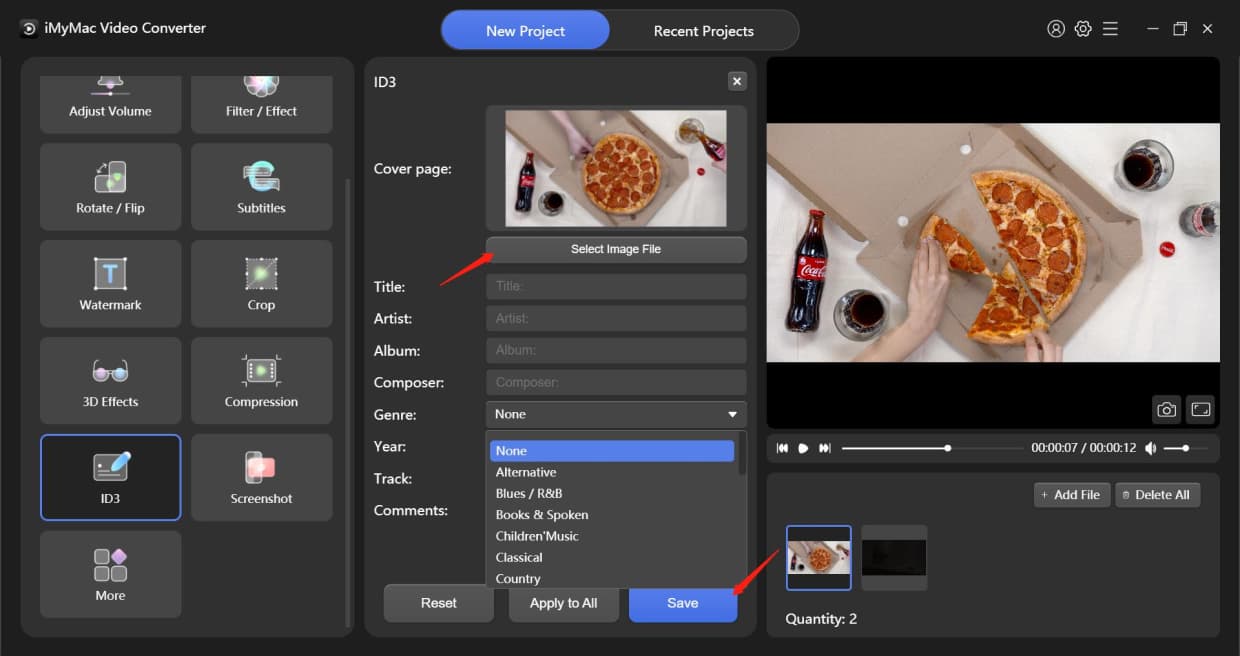
ID3 особенно полезен при извлечении аудио из видео. Например, запись выступления можно сохранить как MP3, добавить название, автора, год и обложку, чтобы файл не отображался в медиатеке как безымянная дорожка.
Screenshot
Screenshot делает изображения из выбранного фрагмента видео. Пользователь задаёт участок, например от 2.0s до 7.0s, указывает Picture Count, настраивает Screenshot Area Size, Picture Format и Output Directory, затем нажимает Save.

Инструмент подходит для подготовки превью, иллюстраций к инструкции, кадров для статьи, набора изображений из видеоурока или быстрых стоп-кадров без отдельного видеоплеера. Picture Count задаёт количество получаемых изображений, а Screenshot Area Size помогает сохранить кадры в нужном размере.
Инструкция: как конвертировать видео в IMyMac Video Converter
Конвертация в IMyMac Video Converter состоит из добавления файла, выбора формата, настройки результата и запуска Export. Все основные действия выполняются в одном окне, поэтому пользователь не переключается между отдельным конвертером, редактором и файловым менеджером.
Откройте New Project.
Перетащите видео в область Add or drag files here to start conversion или нажмите + Add File.
Проверьте, что файл появился в правом нижнем блоке и Quantity показывает нужное количество.
Нажмите Convert Format в левой панели.
Выберите Video, Audio или GIF.
Для видео выберите формат, например MP4, MOV, MKV, AVI или WMV.
Укажите разрешение: Same as Source, 4K Video, HD 1080P, HD 720P, 640P, SD 576P или SD 480P.
При необходимости нажмите Create, задайте Title, выберите Quality и настройте параметры Video и Audio.
Сохраните настройки через Save.
Для нескольких файлов используйте Apply to All.
Укажите Output Directory и Project Name.
Нажмите Export.
После завершения откройте результат через Recent Projects → Open Folder.
Для обычной конвертации видео в MP4 лучше начинать с Same as Source или HD 1080P. Same as Source сохраняет параметры исходника ближе к оригинальным, а HD 1080P подходит для большинства бытовых сценариев: просмотр на компьютере, телевизоре, смартфоне, публикация в интернете. SD 480P уместен для небольших файлов, старых устройств и роликов, где размер важнее детализации.
Если задача — извлечь звук, на этапе выбора формата нужно перейти в Audio. MP3 подойдёт для повседневного прослушивания, M4A — для устройств Apple, WAV — для дальнейшей обработки, FLAC — для хранения аудио без потерь. После выбора аудиоформата экспорт запускается так же, как для видео.
Инструкция: как обрезать видео
Обрезка нужна, когда в ролике есть лишнее начало, пауза, неудачный дубль, рекламная вставка, пустой экран или лишний фрагмент в конце. В IMyMac Video Converter это делается через ножницы на миниатюре файла.
Добавьте видео в New Project.
Наведите курсор на миниатюру ролика в правой нижней части интерфейса.
Нажмите иконку ножниц.
Запустите просмотр через Play.
В нужной точке нажмите Pause.
Нажмите Cut, чтобы разделить файл.
Выделите ненужный фрагмент.
Нажмите Delete.
Подтвердите удаление через Yes.
Повторите Cut и Delete для других лишних участков.
Используйте + и - рядом с Time Interval для точной навигации по длинному ролику.
Нажмите Set, чтобы вернуться в основное окно.
Выберите Convert Format и запустите Export.

Для удаления только начала или конца удобнее тянуть Sliders по краям Timeline. Такой способ быстрее, чем ставить разрез вручную: пользователь оставляет только нужный отрезок и подтверждает результат через Set. Reset возвращает исходное состояние, если фрагмент выбран неверно.
Инструкция: как добавить субтитры, музыку и водяной знак
Субтитры
Добавьте видео.
Нажмите Subtitles в левой панели.
Используйте Add Subtitle File.
Выберите шрифт в Font.
Настройте Size, Color, Font Transparency и Background Transparency.
Отрегулируйте subtitle Position.
Нажмите Save.
Проверьте предпросмотр.
Запустите Export.
Субтитры лучше проверять после кадрирования. Если сначала добавить текст, а потом изменить Aspect Ratio, нижняя область кадра изменится, и подписи окажутся слишком низко, слишком высоко или закроют важную часть изображения.
Фоновая музыка
Откройте Background Music.
Нажмите Add Music Files или перетащите аудиофайл в рабочую область.
Добавьте несколько аудиофрагментов, если они должны звучать последовательно.
Нажмите Save.
Для серии роликов используйте Apply to All.
Проверьте звук через предпросмотр.
Запустите Export.
Фоновая музыка должна соответствовать длительности ролика. Если аудио длиннее видео, лишняя часть не нужна. Если короче, ролик останется без музыки в конце или потребует дополнительного фрагмента.
Водяной знак
Выберите Watermark.
Для текста активируйте Text Type.
Введите текст и настройте Font, размер, цвет и прозрачность.
Для изображения активируйте Image Type.

Добавьте файл изображения.
Задайте Width, Height и Background Transparency.
Выберите Custom Position или Tiled.
При Custom Position настройте X Offset и Y Offset.
При Tiled отрегулируйте расстояние через Bar.
Нажмите Save.
Проверьте результат в Preview.
Запустите Export.
Для авторского водяного знака лучше выбирать угол кадра и невысокую непрозрачность. Крупный знак в центре мешает просмотру, а повторение Tiled подходит только для материалов, где важна защита изображения от копирования, а не комфортный просмотр.
Лицензии, пробная версия и ограничения
IMyMac Video Converter использует три типа лицензий: 1-Month License, 1-Year License и Lifetime License. Месячная лицензия рассчитана на один Mac/PC на один месяц, годовая — на один Mac/PC на один год, Lifetime License — на постоянное использование на выбранном количестве Mac/PC. Месячная и годовая лицензии продлеваются автоматически; Lifetime License оформляется как разовая покупка.
Пробный режим длится 15 дней. В нём есть ограничение на длительность результата: для видео или аудио длиннее 5 минут конвертируется 5 минут, для файлов короче 5 минут — половина файла. Это важное ограничение: пробный режим подходит для проверки интерфейса, форматов и базовых функций, но не для полноценной обработки длинного проекта.
Для лицензий указаны разные периоды возврата: 7 дней для Monthly License, 15 дней для Yearly License и 30 дней для Lifetime License. Лицензия активируется через Log in с использованием purchase email и registration code; отдельная регистрация аккаунта для активации купленной лицензии не требуется.
Программа использует английские названия разделов и кнопок: New Project, Recent Projects, Convert Format, Export, Save, Apply to All, Open Folder. Поэтому пользователю, которому нужен полностью русскоязычный интерфейс, нужно учитывать английскую терминологию в рабочем окне.
Системные требования
Для macOS доступна совместимость с macOS 10.13 и выше, включая Big Sur, а также совместимость с Apple M1. Для Windows доступны Windows 11 и Windows 10 64-bit.
| Платформа | Требования |
|---|---|
| macOS | macOS 10.13 и выше, включая Big Sur; Apple M1 compatible |
| Windows | Windows 11, Windows 10 64-bit |
| Аппаратное ускорение | NVIDIA CUDA, NVENC, AMD, Intel HD Graphics |
| Язык интерфейса | English |
Для работы с небольшими файлами достаточно совместимого компьютера. Для 4K, HEVC, длительных роликов, пакетной обработки и сжатия с высоким битрейтом важны процессор, объём оперативной памяти, скорость накопителя и наличие поддерживаемого графического ускорения. Конвертация видео создаёт высокую нагрузку на систему, поэтому на слабых устройствах длительная обработка идёт дольше, особенно при изменении разрешения и кодека.
Отзывы пользователей и профильных изданий
Профильные каталоги описывают IMyMac Video Converter как интуитивный инструмент для редактирования и конвертации видео, где можно менять формат, добавлять фильтры, эффекты и водяные знаки, сжимать файл и применять 3D-эффекты. В обзорах отдельно выделяются Filter / Effect, Background Music, 3D Effects и Compression; для сжатия важны настройка битрейта и выбор уровня компрессии.
Такая оценка хорошо совпадает с реальным интерфейсом программы: это не профессиональный редактор, а утилита для пользователей, которым нужен набор быстрых операций над готовым роликом. Важная особенность — функции редактирования не спрятаны в сложных меню: они вынесены отдельными плитками. Пользователь выбирает задачу, меняет параметры и сохраняет настройку через Save.
Пользовательские отзывы о программе чаще концентрируются на простоте конвертации, сочетании форматов и базовых правок, а также на возможности быстро подготовить файл без отдельного видеоредактора. Особенно часто положительно воспринимаются понятный процесс добавления файла, выбор Convert Format, готовые профили, сжатие и дополнительные инструменты вроде субтитров, водяного знака и ID3.
Критические моменты связаны не с базовой логикой программы, а с ограничениями пробного режима, английским интерфейсом и тем, что IMyMac Video Converter не заменяет полноценную монтажную среду. Для пользователя, которому нужны таймлайн, несколько дорожек, сложные переходы, цветокоррекция и проектная работа, возможностей программы недостаточно. Для конвертации и быстрой подготовки готового файла её набора инструментов достаточно.
Усреднённая картина по публичным отзывам такая: IMyMac Video Converter положительно воспринимается как простой конвертер с дополнительными функциями, но имеет ограниченную независимую пользовательскую базу отзывов. Сильные стороны видны по интерфейсу и набору инструментов: форматы, пакетное добавление, сжатие, субтитры, водяной знак, ID3 и скриншоты. Слабые стороны — ограниченный пробный режим, английский интерфейс и отсутствие большого массива независимых оценок именно по этой программе.
Плюсы и минусы
Плюсы:
программа объединяет конвертацию видео, конвертацию аудио, сжатие и базовую обработку в одном интерфейсе;
поддерживаются распространённые форматы MP4, MOV, MKV, AVI, WMV, FLV, MP3, FLAC, WAV, OGG, WMA и другие;

доступны профили Video, Audio и GIF, поэтому пользователь не смешивает разные типы результата;
Convert Format позволяет выбрать формат, разрешение и создать пользовательский профиль через Create;
Add File и Delete All упрощают пакетную работу с несколькими файлами;
Cut Video/Audio даёт возможность разделить длинный файл на части и удалить ненужные фрагменты;
Crop поддерживает популярные соотношения сторон, включая 1:1, 9:16 и 16:9;
Subtitles добавляет внешний файл субтитров и позволяет настроить шрифт, цвет, прозрачность и положение;
Watermark поддерживает текстовый и графический водяной знак;
Compression даёт выбор уровней сжатия и настройку Bitrate;
ID3 полезен при сохранении аудио из видео;
Screenshot создаёт кадры из выбранного фрагмента ролика;
Recent Projects помогает вернуться к готовым результатам и открыть папку через Open Folder.
Минусы:
пробный режим ограничен 15 днями и не позволяет полностью конвертировать длинные файлы;
программа не заменяет полноценный видеоредактор с таймлайном, несколькими дорожками, сложными эффектами и проектной работой;
интерфейс использует английские названия разделов и кнопок;
независимых пользовательских отзывов по самой программе мало;
некоторые функции требуют внимательной проверки перед Export: субтитры, водяной знак, кадрирование и сжатие могут заметно изменить итоговый файл;
при выборе слишком сильного сжатия качество видео снижается, особенно на динамичных сценах;
для 4K и HEVC важна производительность компьютера, иначе обработка занимает больше времени.
Сравнение с аналогами
IMyMac Video Converter логично сравнивать не с профессиональными монтажными редакторами, а с видеоконвертерами и мультимедийными утилитами: HandBrake, Movavi Video Converter, Any Video Converter, Freemake Video Converter, Format Factory и XMedia Recode. Для смежных материалов на freeexe можно использовать страницы HandBrake, Any Video Converter, Freemake Video Converter, Format Factory, XMedia Recode, Avidemux, Shotcut и HD Video Converter Factory.
| Программа | Платформы | Сильная сторона | Ограничение |
|---|---|---|---|
| IMyMac Video Converter | macOS, Windows | конвертация плюс базовые правки, сжатие, субтитры, ID3, скриншоты | не рассчитан на сложный монтаж |
| HandBrake | Windows, macOS, Linux | бесплатный open-source транскодер с современными кодеками | требует понимания контейнеров, кодеков и параметров |
| Movavi Video Converter | Windows, macOS | 180+ форматов, сжатие, субтитры, базовое редактирование, AI upscaling | коммерческий продукт с отдельной экосистемой |
| Any Video Converter | Windows, macOS | конвертация, сжатие, пакетная обработка, дополнительные AI-инструменты | набор функций зависит от конкретной редакции |
| Freemake Video Converter | Windows | большое количество форматов и простая логика для массового пользователя | бесплатная модель имеет ограничения |
| Format Factory | Windows | конвертация видео, аудио и изображений в одном пакете | интерфейс и состав функций менее сфокусированы именно на обработке видео |
| XMedia Recode | Windows | тонкие параметры кодирования, широкий набор форматов, работа с DVD/Blu-ray без защиты | менее дружелюбен для новичков |
HandBrake — лучший выбор для пользователя, которому нужен бесплатный open-source транскодер и контроль над кодеками. Он работает на Windows, Mac и Linux, конвертирует видео из почти любого формата в современные кодеки и не привязан к коммерческой лицензии. Но HandBrake менее удобен для пользователя, который хочет одновременно добавить субтитры, водяной знак, сделать скриншоты, настроить ID3 и быстро обработать файл через визуальные плитки.
Movavi Video Converter ближе к IMyMac Video Converter по пользовательскому сценарию: он рассчитан на быстрое преобразование медиафайлов, сжатие, обрезку, кадрирование, добавление субтитров и пресеты устройств. В пользу Movavi играет развитая массовая экосистема и поддержка 180+ форматов; IMyMac Video Converter выглядит проще по структуре и удобен, когда нужны именно базовые операции внутри компактного интерфейса.
Any Video Converter заметно шире по современному набору функций: в его линейке есть конвертация, видеоулучшение, сжатие, редактор и AI-инструменты. Это делает его сильным вариантом для пользователя, которому нужен мультимедийный комбайн. IMyMac Video Converter лучше воспринимается как более прямолинейная программа для конвертации, сжатия и базовых правок без перегруженной экосистемы.

Freemake Video Converter известен как простой Windows-конвертер с поддержкой большого количества форматов. Он подходит для пользователей, которые привыкли к его логике и работают только в Windows. При сравнении с IMyMac Video Converter важны ограничения бесплатной модели, поэтому для пользователя, которому нужен предсказуемый пробный режим и версии для Mac и Windows, IMyMac Video Converter выглядит более понятным по лицензиям.
Format Factory полезен, когда в одном приложении нужно конвертировать не только видео и аудио, но и изображения. Это более универсальная мультимедийная утилита для Windows. IMyMac Video Converter сфокусирован на видео- и аудиофайлах: его интерфейс сразу показывает инструменты вроде Crop, Subtitles, Watermark, Compression и Screenshot, а не распыляет внимание на разные типы медиа.
XMedia Recode сильнее в ручных настройках кодирования и поддержке распространённых аудио- и видеоформатов, включая AAC, AC3, FLAC, H.264, HEVC/H.265, SVT-AV1, MKV, MP4, WebM, WMA и WMV. Он также умеет работать с незащищёнными DVD и Blu-ray. IMyMac Video Converter проще для пользователя, которому не нужны глубокие параметры кодека, но нужны наглядные инструменты конвертации, сжатия, субтитров и кадрирования.
Для кого подходит IMyMac Video Converter
IMyMac Video Converter подходит пользователю, который часто сталкивается с несовместимыми форматами. Например, видео записано в MOV, а нужно MP4; старый ролик хранится в AVI, а требуется воспроизведение на современном телевизоре; аудио нужно извлечь из видеозаписи и сохранить в MP3. В таких задачах программа закрывает весь цикл: добавление файла, выбор формата, настройка качества, экспорт и открытие результата.
Программа удобна авторам контента, которые не делают сложный монтаж, но регулярно готовят файлы к публикации. Для короткого ролика можно обрезать начало, выбрать 16:9 или 9:16, добавить субтитры, наложить текстовый водяной знак, уменьшить размер через Compression и сохранить в MP4. При этом не нужно открывать отдельный редактор ради простой операции.
Для владельцев Mac программа полезна как настольный видеоконвертер для macOS с поддержкой распространённых форматов и базовыми инструментами обработки. Для пользователей Windows она закрывает похожую задачу: подготовить файл без установки тяжёлого монтажного пакета. Поддержка Mac и Windows делает программу удобной для тех, кто работает на разных компьютерах и хочет сохранить одинаковую логику обработки.
Для преподавателей, авторов инструкций и сотрудников, которые готовят обучающие материалы, особенно полезны Subtitles, Screenshot и Compression. Субтитры помогают сделать видео понятнее без звука, Screenshot создаёт кадры для методички или статьи, Compression уменьшает размер файла перед отправкой студентам, коллегам или клиентам.
Для аудиозадач IMyMac Video Converter подходит тем, кто извлекает дорожки из видео, переводит аудио в MP3, WAV, FLAC или M4A и заполняет ID3. Это удобно при хранении лекций, подкастов, интервью, музыкальных фрагментов и записей вебинаров.
Когда лучше выбрать другую программу
HandBrake лучше выбрать, когда нужен бесплатный open-source инструмент, точный контроль кодеков, контейнеров, аудиодорожек и параметров сжатия. Он подходит пользователям, которые понимают разницу между контейнером MP4 и кодеком H.264/H.265, знают, как выбирать битрейт, частоту кадров и аудиопараметры, и не нуждаются в водяных знаках, ID3 и простых визуальных плитках.
Movavi Video Converter уместен, когда важны развитые пользовательские сценарии, 180+ форматов, встроенная работа с субтитрами, сжатие, пакетная обработка и AI upscaling. Он ближе к коммерческому массовому продукту с более широкой экосистемой.
Any Video Converter подходит пользователю, которому нужны дополнительные функции вокруг конвертации: AI-инструменты, видеоулучшение, сжатие, пакетная обработка и расширенный набор возможностей в рамках одной линейки. Для простого перевода MOV в MP4 такой набор бывает избыточен, но для активной работы с разными типами контента он полезен.
XMedia Recode лучше выбрать, когда важны тонкие параметры кодирования, широкий выбор современных кодеков и работа с незащищёнными DVD/Blu-ray. Это вариант для пользователя, который хочет контролировать технические детали, а не только выбрать готовый профиль.
Полноценный видеоредактор нужен, когда задача выходит за пределы конвертации и базовой обработки. Для монтажа из нескольких дорожек, сложных титров, переходов, цветокоррекции, масок, анимации, стабилизации, синхронизации звука и проектного хранения лучше использовать редакторы вроде Shotcut, Avidemux или более продвинутые монтажные решения.
Частые ошибки при работе
Выбор формата без учёта устройства
MP4 чаще всего безопаснее для совместимости, но не всегда единственный правильный вариант. Для архивов с несколькими дорожками удобен MKV, для устройств Apple часто встречается MOV или M4A, для аудиоархива — FLAC или WAV. Перед Export нужно понимать, где файл будет воспроизводиться.
Путаница между контейнером и качеством
MP4 сам по себе не означает высокое качество, а AVI не делает видео хуже автоматически. На итог влияют кодек, разрешение, битрейт, частота кадров и качество исходника. В IMyMac Video Converter это особенно заметно при выборе 480p, 720p, 1080p и 4K: повышение разрешения не восстанавливает детали, которых нет в исходном файле.
Слишком сильное сжатие
Compressed to minimum уменьшает размер, но сильнее влияет на детализацию. Для видео с движением, мелким текстом, записью экрана или динамичными сценами лучше выбирать более мягкое сжатие и проверять результат в предпросмотре.
Игнорирование Apply to All
При пакетной обработке легко настроить формат только для одного файла. Apply to All переносит выбранные параметры на всю очередь. Без этой кнопки часть файлов останется с другими настройками.
Непроверенные субтитры
Subtitles нужно проверять до Export. Неподходящий размер, цвет, положение или прозрачность фона делают текст нечитаемым. После Crop субтитры тоже нужно проверить: кадрирование меняет видимую область.
Неверное положение водяного знака
Watermark не должен закрывать лица, важный текст, интерфейсные элементы записи экрана и демонстрируемый объект. Для горизонтального и вертикального видео положение нужно проверять отдельно: знак, хорошо расположенный в 16:9, может мешать в 9:16.
Сохранение 4K без необходимости
UHD 4K увеличивает размер и нагрузку при обработке. Если исходник снят в 1080p или предназначен для отправки в мессенджер, 4K не даёт практической пользы. Для таких задач лучше использовать Same as Source или HD 1080P.
Отсутствие проверки результата через Open Folder
После экспорта стоит открыть итоговый файл из Recent Projects через Open Folder и проверить воспроизведение, звук, субтитры, кадрирование и размер. Это особенно важно перед отправкой файла клиенту, публикацией или удалением исходника.
Практические сценарии использования
Быстро перевести MOV в MP4
Пользователь добавляет MOV, выбирает Convert Format → Video → MP4, оставляет Same as Source или HD 1080P, нажимает Save и Export. Этот сценарий подходит для роликов со смартфона или камеры, которые нужно воспроизвести на устройстве с лучшей поддержкой MP4.
Извлечь звук из видео
Для лекции, интервью или вебинара выбирается Audio → MP3, M4A, FLAC или WAV. После Export получается отдельный аудиофайл. Если файл нужен для медиатеки, ID3 позволяет добавить Title, Artist, Album, Year и Cover Page.
Уменьшить видео перед отправкой
Файл добавляется в проект, затем открывается Compression. Пользователь выбирает Medium quality или Smooth quality, при необходимости снижает Bitrate, сохраняет настройки и экспортирует результат. После обработки нужно сравнить размер и качество.
Подготовить вертикальный ролик
Видео открывается через Crop, выбирается Aspect Ratio 9:16, область кадрирования перемещается на главный объект, затем нажимается Save. После этого можно добавить Subtitles или Watermark и сохранить результат в MP4.
Убрать лишнее начало и конец
Через иконку ножниц открывается Cut Video/Audio. Sliders по краям Timeline подтягиваются к нужному фрагменту, затем нажимается Set. Это самый быстрый способ удалить пустой экран, задержку перед началом записи и случайные секунды после окончания.
Сделать кадры из видео
В Screenshot выбирается фрагмент, задаётся Picture Count, формат изображения и папка Output Directory. Инструмент сохраняет серию кадров, которые можно использовать в инструкции, статье, карточке товара, презентации или превью.
Итог
IMyMac Video Converter подходит для пользователя, которому нужен настольный конвертер видео и аудио с понятной обработкой перед экспортом. Его сильная сторона — не сложный монтаж, а практическая связка Convert Format, Compression, Cut, Crop, Subtitles, Watermark, ID3 и Screenshot. Программа удобна для перевода MOV, MKV, AVI, WMV и других форматов в MP4, извлечения аудио в MP3, FLAC или WAV, уменьшения размера файла, подготовки ролика к просмотру на устройстве и быстрой правки без отдельного редактора.
Для разовой конвертации важнее простота: добавить файл, выбрать формат, нажать Export и открыть результат через Open Folder. Для регулярной работы полезны пакетное добавление, Apply to All, пользовательские профили через Create и Recent Projects. Для сложного монтажа, многодорожечных проектов и глубокой настройки кодирования лучше выбрать специализированный редактор или более технический транскодер.
Список изменений
История версий:
- История IMyMac Video Converter отражает развитие программы как прикладного конвертера с дополнительными инструментами обработки. На раннем этапе программа уже имела основную концепцию: конвертация видео и аудио, выбор выходных форматов, базовое редактирование и подготовка файла к воспроизведению на разных устройствах. В руководстве сохранилась структура, где сначала описаны Registration & Subscription, затем How to Use IMyMac Video Converter и Add Effects to Your Videos. Это показывает, что программа развивалась как прикладной конвертер с пошаговым рабочим процессом, а не как монтажная среда.
- Ветка 1.0.x связана с ранней настольной версией продукта для macOS. Ветка 2.0 уже описывает программу как инструмент для конвертации, сжатия и обработки видео и аудио. На этом этапе в программе закрепилась логика единого рабочего окна: пользователь добавляет файл, выбирает формат, при необходимости применяет эффекты, сжатие, субтитры, водяной знак или скриншоты, а затем экспортирует итоговый файл.
- Позже программа развивалась через расширение набора прикладных модулей вокруг конвертации. В интерфейсе появились Compression, ID3, Screenshot, 3D Effects, Background Music, Subtitles, Watermark и More. Это развитие не превращает IMyMac Video Converter в полноценную монтажную систему, а усиливает его как инструмент подготовки готовых файлов: пользователь не строит сложный проект, а последовательно применяет нужные операции перед экспортом.
- Windows-версия сохраняет ту же идею: конвертация клипов, фильтры, эффекты, водяные знаки, сжатие и 3D-эффекты находятся в одном интерфейсе. Слева расположены плитки инструментов, в центре — параметры выбранной функции, справа — предпросмотр и список добавленных файлов.
- Главная линия развития программы — не усложнение монтажной части, а объединение частых задач вокруг видеофайла. Вместо отдельного конвертера, отдельного инструмента для обрезки, отдельного модуля для субтитров и отдельной утилиты для скриншотов пользователь получает одно приложение с последовательной логикой обработки.


 *EXE — расширение исполняемого файла. Сайт является партнером проекта
Оставте свой отзыв о IMyMac Video Converter